




Умение вычислять проценты в Excel — базовый навык для финансовых расчетов, анализа данных и составления отчетов. Когда пользователи ищут, как в экселе посчитать процент от числа, они часто сталкиваются с тонкостями, которые превращают простую задачу в проблему.
Мы подготовили практический гид по формулам процентов — от элементарных вычислений до комплексных решений с автоподстановкой данных и динамическими ссылками.
Способы вычисления процентов в Excel
Знаете, что такое процент? По сути, это просто сотая часть числа. Чтобы его найти, нужно разделить часть на целое — так мы получаем долю. А чтобы превратить эту долю в привычный процент, умножаем её на 100. Если вы хотите быстро и без ошибок выполнить это действие, вам пригодится Excel. С легкостью можно вычистить процент в экселе, формула для этого не сложная, и мы обязательно с вами ею поделимся.

Для этого нужно:
- рассчитать долю;
- выделить ячейки;
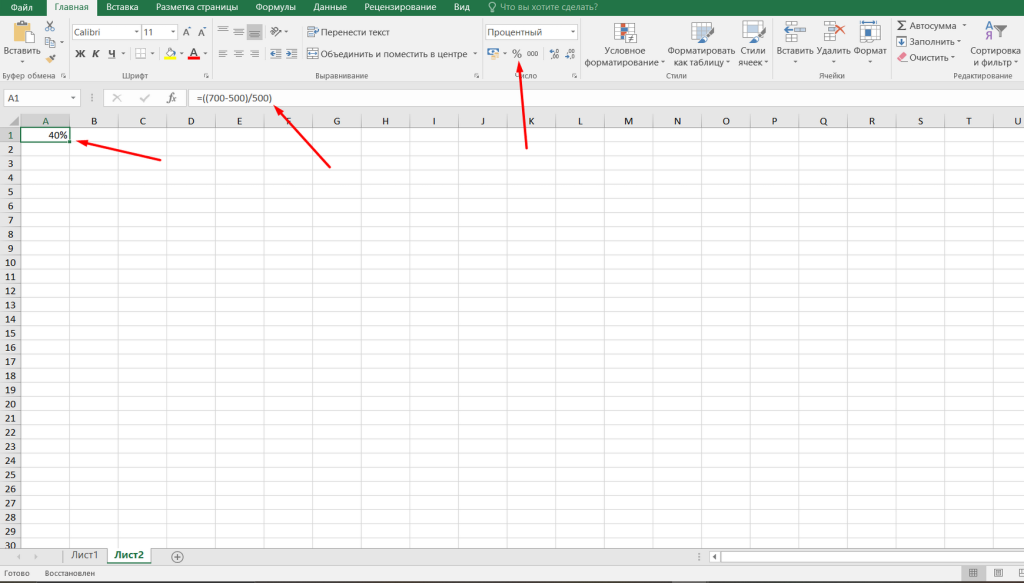
- нажать специальную кнопку «%» на ленте.
Программа сама умножит число на 100 и добавит знак процента. Главное помнить, что в ячейке остается исходное число (например, 0,15), а на экране вы видите 15%. Это очень удобно для дальнейших расчетов. Для сложных задач, вроде кредитных платежей, существуют специальные функции, но для большинства случаев достаточно знать эту базовую формулу.
Читайте также:

Вычисление процента от числа
Допустим, вы вели учет расходов, и теперь хотите узнать, сколько процентов занимает каждая категория. Первоначально делим расходы на жилье в среднесрочной перспективе, формула показывает долю в десятичном виде. Чтобы увидеть результаты в процентах, расскажем, как сделать формулу в экселе.
Выглядит эта формула так: “=Значение1*Значение2/100%”
Под “значением 1” подразумевается базовое число, от которого требуется найти процент. Под “значением 2” нужно указать проценты, которые нужно нати.
Допустим вы хотите вычислить 25% от 700 рублей. Выделите ту ячейку, где будет результат. Туда вписывайте формулу процента от числа в excel, которая выглядит так: 700*25/100.
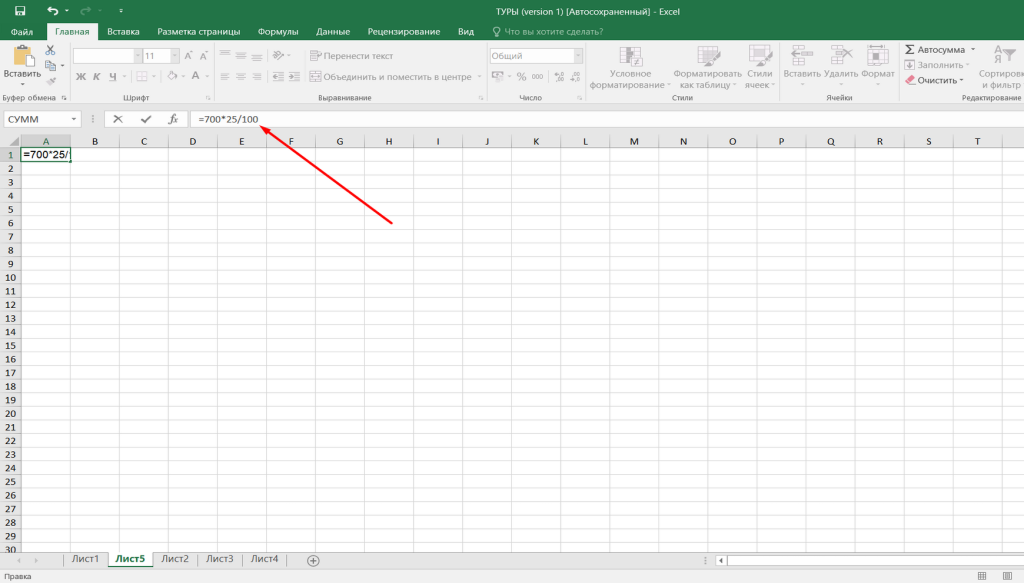
Нажимайте клавишу Enter, результат высветится в ячейке тут же.
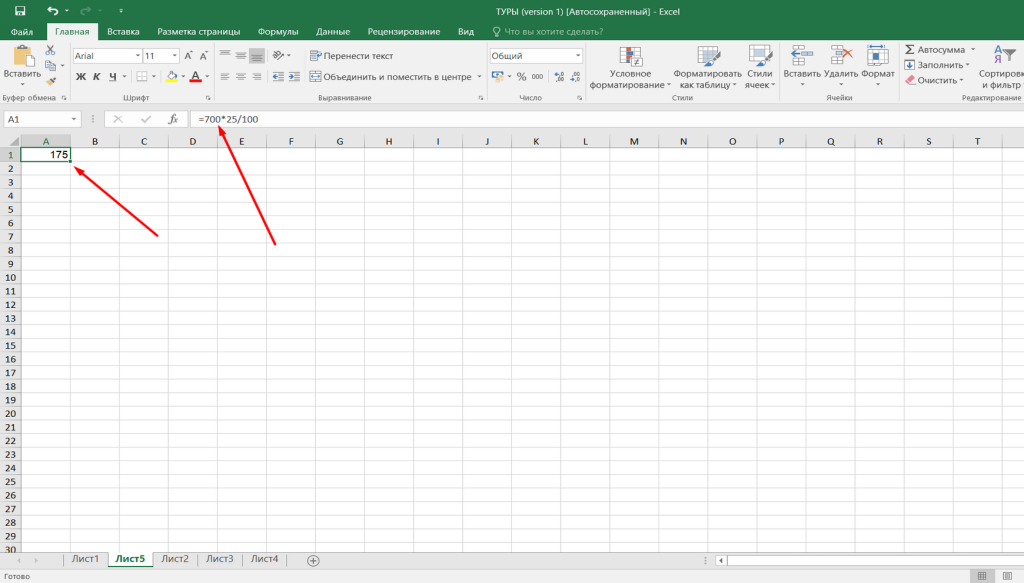
Примечательно, что эту формулу можно протянуть и ниже по остальным ячейкам.
Прибавление процента к числу
Формула в экселе процент от числа немного отличается от той, что используется для прибавления процента к числу. Чтобы это сделать, нужно найти часть исходного числа. Умножьте показатель на процент, а затем добавьте получившееся число к исходному.
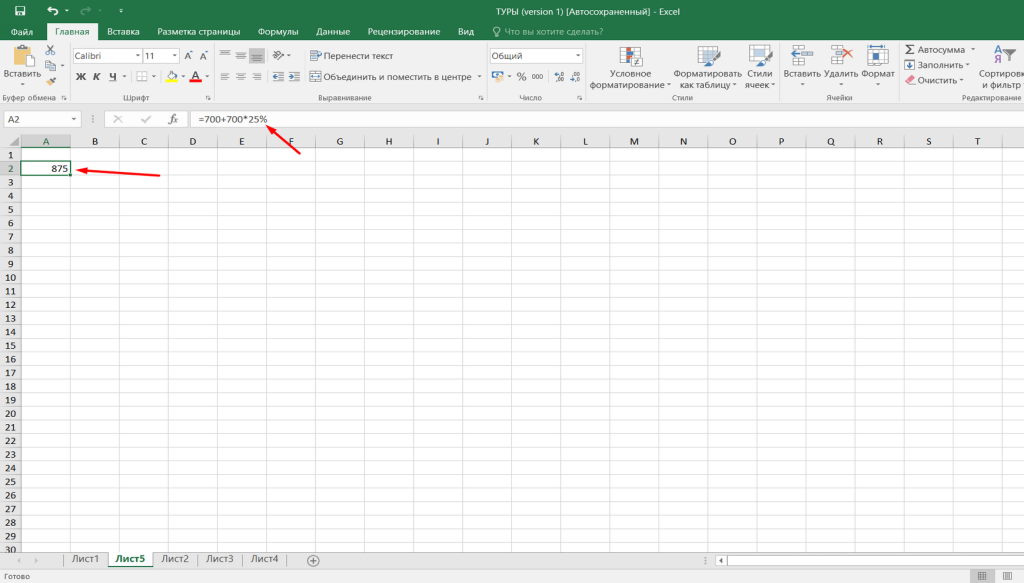
Например, нужно сложить 25% к 700. Формула выглядит так:
“=700+700*25%”
Вычитание процента от числа
Если вам нужно вычесть процент от определенного числа, то нужно воспользоваться другой формулой. Выглядит она так:
“Значение1 — Значение1*%”
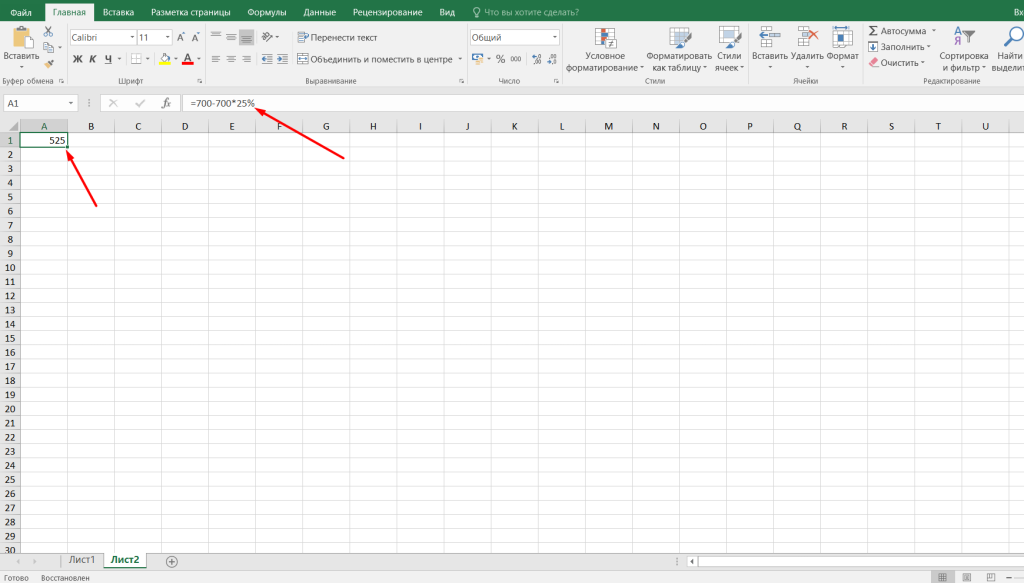
Например, если вам нужно из 700 вычесть 25%, формула для вычисления процента от числа в excel будет такой:
“=700-700*25%”
Расчет процентного соотношения между числами
Для вычисления того, сколько процентов один показатель составляет от второго, исходное число нужно разделить на итоговое. Предварительно придется найти значение итогового показателя.
Читайте также:

Формула выглядит так: “=Значение1/Значение2*100%”.
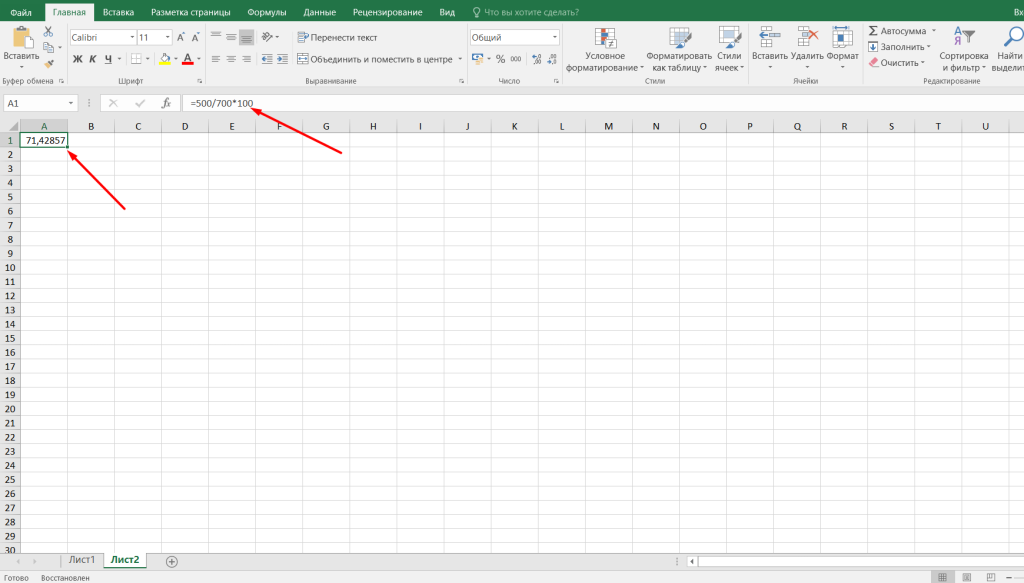
Таким образом, если нужно выяснить сколько процентов составляет 500 от 700, формула для таблицы такова:
“=500/700 * 100”
Разница между числами в процентах
В Эксель можно также рассчитать разницу между двумя показателями в процентах. Понадобится такая формула: “((Значение1 – Значение2) / Значение2) * 100%”.
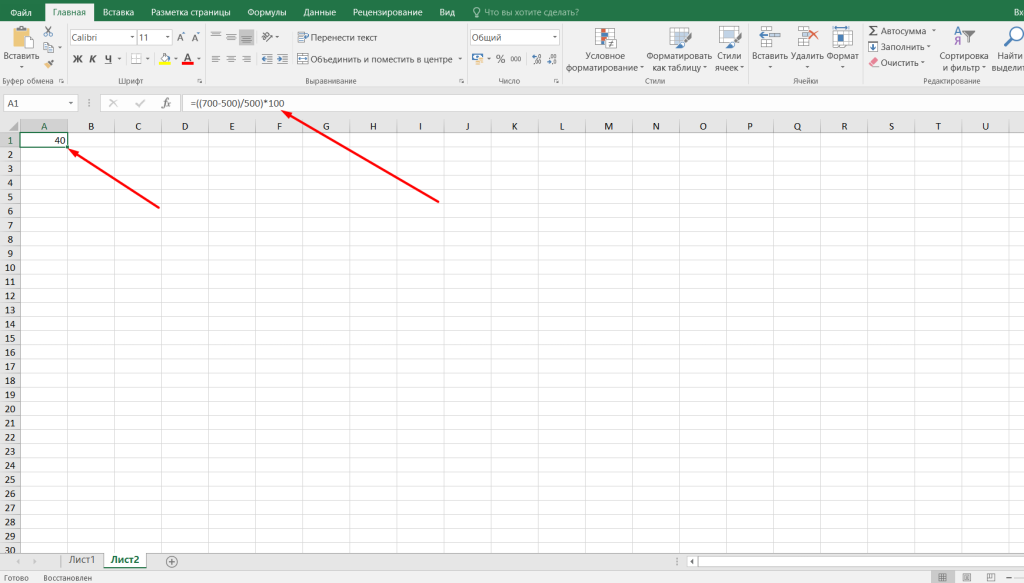
На примере, если нам нужно вычистить разницу между 700 и 500, формула будет такой:
“((700–500)/500)*100%”
Можно упростить формулу и не умножать на 100. Для этого нужно выделить ячейку, куда будут вписаны показатели и нажать на значок “процент” вверху панели, как показано на скриншоте.
Как использовать формулы в Excel?
Представьте, что Excel — это ваш умный калькулятор, который умеет не просто складывать цифры, а брать их прямо из таблицы и пересчитывать, когда они меняются. Весь этот магический процесс происходит с помощью формул. Давайте разберемся, как это работает, на простом примере с процентами.
Простой алгоритм создания формулы:
- Выберите ячейку для ответа. Кликните по той ячейке, где вы хотите увидеть результат. Это ваше «поля для ответа».
- Начните со знака «=». Всегда вводите первым символом знак равенства. Это главное правило! Так программа понимает, что вы хотите не просто написать текст, а произвести расчет.
- Составьте выражение. Теперь напишите саму формулу, используя адреса ячеек вместо чисел. Не нужно вбивать цифры вручную, просто укажите, откуда их брать.
- Пример: Допустим, в ячейке C4 у вас число 30, а в B4 — число 150. Чтобы узнать, сколько процентов составляет 30 от 150, формула будет выглядеть так: =C4/B4*100.
- Получите результат. Нажмите клавишу Enter — в ячейке сразу появится рассчитанное значение. Самое приятное, что если вы потом измените число в C4 или B4, процент в ячейке с формулой пересчитается автоматически.
Такой простой принцип лежит в основе любых, даже самых сложных расчетов в программе.
Вывод
Работа с процентами в Excel — это не магия, а четкий и логичный процесс. Освоив несколько базовых формул, вы превратите таблицу из простого набора цифр в мощный инструмент для анализа. Главное преимущество Excel в том, что все расчеты становятся автоматическими. Вам больше не придется пересчитывать всё вручную при каждом изменении данных — программа сделает это за вас моментально.
Не пытайтесь запомнить всё сразу. Потренируйтесь на своих данных, например, на семейном бюджете или плане продаж. Как только эти действия дойдут у вас до автоматизма, смело переходите к более сложным операциям: расчету разницы в процентах или динамическому изменению значений.
Помните, что даже самые продвинутые финансовые отчеты и аналитические дашборды строятся на этих фундаментальных принципах. Умение работать с процентами открывает двери к эффективному планированию, наглядной визуализации данных и принятию взвешенных решений — как в работе, так и в повседневной жизни.