




Хотите легко находить нужные данные в больших таблицах Эксель и автоматизировать рутинные задачи? Тогда вам точно пригодится функция ВПР в Excel: пошаговая инструкция, пример работы с которой помогут даже новичкам быстро освоить этот мощный инструмент.
Многие пользователи продолжают вручную перелистывать сотни строк в поисках информации, даже не подозревая, что на это требуется буквально 30 секунд. Вы удивитесь, насколько это просто — всего за несколько минут даже чайник в этой области научится соединять данные из разных таблиц, заполнять отчеты и систематизировать информацию без ошибок.
Мы расскажем, как работает эта незаменимая функция, рассмотрим наглядные примеры из практики и узнаем, как избежать типичных ошибок.

Что такое функция ВПР и зачем она нужна
Многие пользователи Excel даже не догадываются, насколько может упростить работу с таблицами функция Vertical Lookup. Как работает ВПР — по сути, это умный поисковик внутри вашей электронной таблицы. Она автоматически находит нужные значения в одном массиве информации и переносит соответствующие им сведения в другой.
Представьте: у вас есть список товаров с артикулами, а в отдельной таблице — полный прайс-лист с ценами. Вместо ручного поиска каждого наименования ВПР сделает это за вас моментально. Функция особенно незаменима при анализе больших отчетов, объединении данных из разных источников и регулярном обновлении информации. Освоив этот инструмент, вы сэкономите часы монотонной работы и исключите человеческий фактор. В школе такому не учат, а зря. Пригодится эта функция и бухгалтерам, и специалистам в области продаж, и HR-специалистам.
Читайте также:

Как работает функция ВПР
Чтобы понять, как работает ВПР в Excel, представьте себе обычный телефонный справочник. Допустим, вам нужно найти номер конкретного человека. Вы открываете страницу с нужной буквой, находите фамилию в списке и затем смотрите на номер телефона в соседней колонке.
Таким образом можно просмотреть первый столбец выбранного диапазона в поисках нужного значения. Когда совпадение найдено, она перемещается в указанную вами колонку справа и возвращает значение из этой ячейки.
Этот механизм позволяет автоматически находить и подставлять данные из больших таблиц, экономя время на ручном поиске и сводя к минимуму возможные ошибки при работе с информацией.
Пошаговая инструкция по созданию функции ВПР
Если вы регулярно работаете с таблицами и хотите быстро находить требующиеся данные, вам нужно знать, как сделать ВПР в Excel, понятная инструкция будет нами предоставлена. Этот мощный инструмент сэкономит часы рутинной работы. Давайте разберем все этапы на практическом примере с поиском цен товаров по их артикулам.
Шаг 1: Подготовка данных
Правильная подготовка — залог успеха. Создайте две таблицы: основную (где будут отображаться результаты) и справочник (где хранятся исходные данные). Приведем пример на товарах:
- В основной таблице есть колонка «Артикул» и пустая колонка «Цена»;
- В справочнике — колонки «Артикул» и «Цена» с полными данными.
Критически важно: значения для поиска (в нашем случае артикулы) должны находиться в первом столбце справочника. Убедитесь, что в данных нет дубликатов и опечаток — это частая причина ошибок.
Шаг 2: Заполнение аргументов функции
Теперь перейдем к созданию формулы:
1. В основной таблице кликните по ячейке, где должна появиться цена;
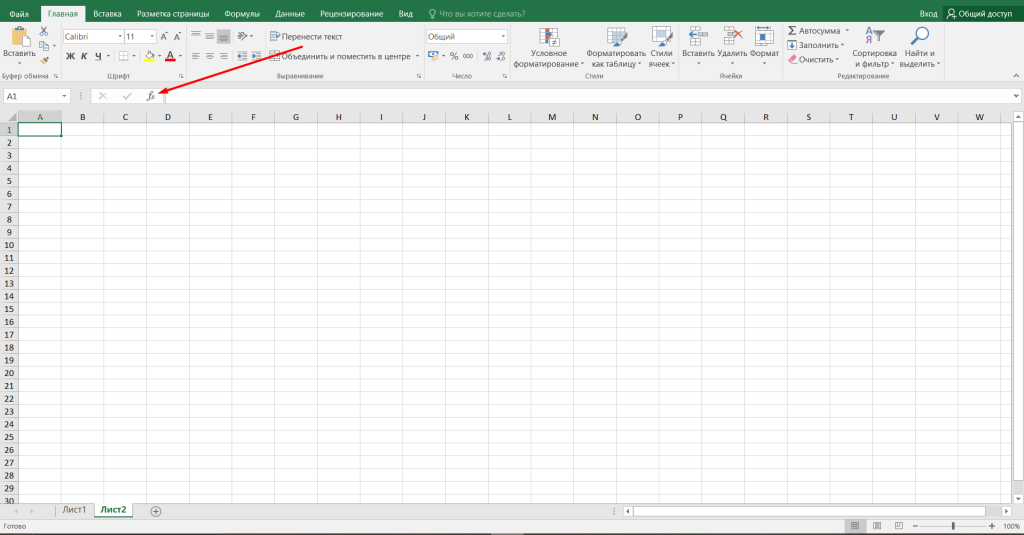
2. Вызовите функцию просмотра. Чтобы это сделать, нажмите кнопку Fx. Она расположена слева над столбцами таблицы;
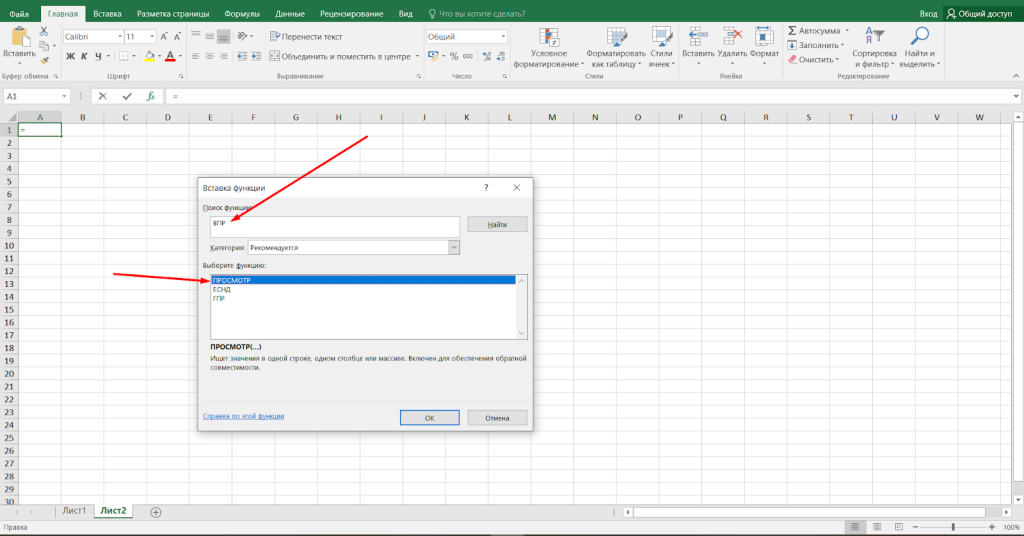
3. Следом будет открыто окно со списком функций. Там нужно выбрать ВПР (ПРОСМОТР) из предложенного списка;
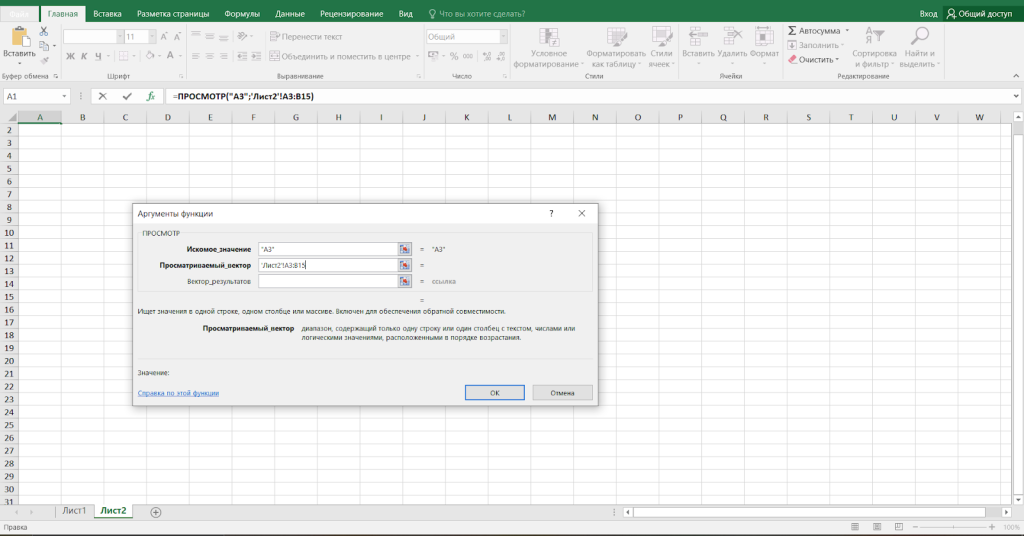
4. Укажите аргументы через точку с запятой:
- Искомое значение — ячейка с артикулом;
- Таблица — диапазон справочника с запасом на новые вводные;
- Номер столбца — цифра, соответствующая позиции «Цены» в справочнике;
- Интервальный просмотр — 0.
Шаг 3: Получение результата ВПР
После заполнения аргументов закройте скобку и нажмите Enter. Если все сделано правильно, в ячейке появится цена товара. Чтобы применить формулу ко всем строкам, просто растяните ее за правый нижний угол ячейки.
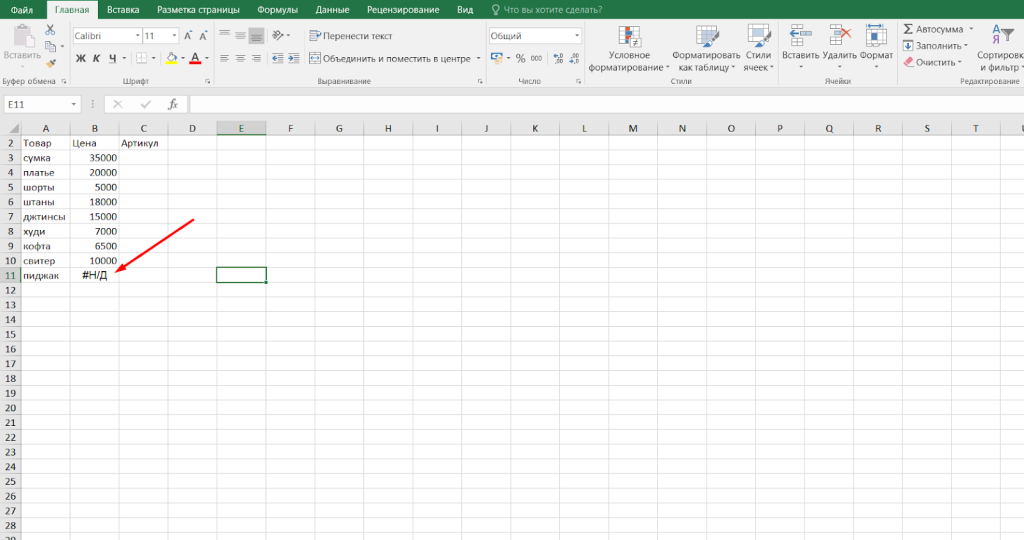
При возникновении ошибок #Н/Д проверьте:
- Существует ли искомое значение в справочнике
- Совпадает ли формат информации (особенно чисел и текста)
- Корректно ли указан диапазон поиска
Освоив эту инструкцию, вы сможете легко сопоставлять любую информацию: от поиска сотрудников по табельному номеру до анализа продаж по категориям. ВПР станет вашим надежным помощником в работе с Excel!
Читайте также:

Функция ВПР для нескольких условий
Когда стандартного поиска по одному критерию недостаточно, функция ВПР может работать с несколькими условиями одновременно. Чтобы понять, как пользоваться ВПР в Excel в таких случаях, достаточно создать вспомогательный столбец и следовать простым шагам:
Основные этапы работы:
- Объедините нужные критерии в отдельном столбце через разделитель;
- настройте таблицу поиска с таким же объединенным столбцом;
- примените ВПР к созданному столбцу;
- используйте точный поиск (0 или ЛОЖЬ) в последнем аргументе.
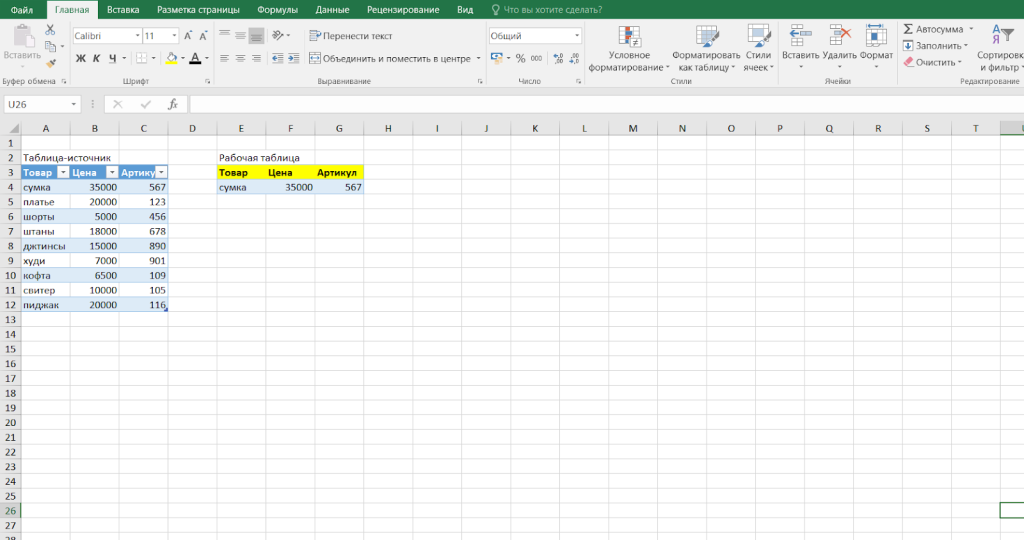
Этот подход особенно полезен при анализе сложных данных, например когда нужно найти товар по категории и поставщику одновременно. Главное — следить за единообразием разделителей и форматов списков во всех таблицах.
Функция ВПР по частичному совпадению
Иногда нужно найти определенное, зная только часть информации. Например, найти фамилию сотрудника, помня только первые буквы, или товар по фрагменту названия. Для этого идеально подходит функция ВПР в Excel, пошаговая инструкция по работе с частичными совпадениями, в частности.
Секрет в использовании символов подстановки:
- Звездочка (*) заменяет любое количество символов;
- Вопросительный знак (?) заменяет один символ.
Допустим, ищем товар, содержащий слово «сумка». В формуле ВПР укажите: =ВПР(«*сумка*»;A:B;2;0). Функция найдет все совпадения, где встречается это слово.
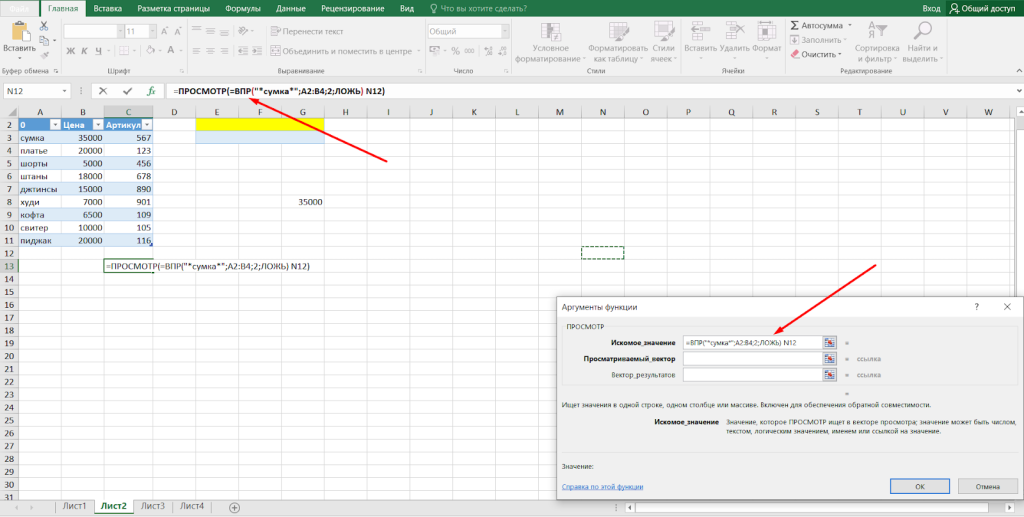
Важные нюансы:
- Всегда используйте четвертый аргумент 0 (ЛОЖЬ);
- Заключайте искомый фрагмент в «звездочки»;
- Учитывайте регистр символов.
Этот прием особенно полезен при работе с неструктурированными сведениями, когда названия могли быть введены с опечатками или вариациями.
Типичные ошибки и способы их исправления
Каждый, кто изучает ВПР, как пользоваться этой функцией, неизбежно сталкивается с типичными ошибками. Самые частые проблемы и их решения:
Ошибка #Н/Д чаще всего возникает по трем причинам:
- Искомое значение отсутствует;
- Несовпадение форматов (число/текст);
- Опечатки или лишние пробелы.
Решение: проверьте сведения через функцию СЖПРОБЕЛЫ и убедитесь в точном совпадении форматов.
Ошибка #ИМЯ? появляется при неправильном написании формулы. Запомните: в русском Excel используйте «ВПР», в английском — «VLOOKUP».
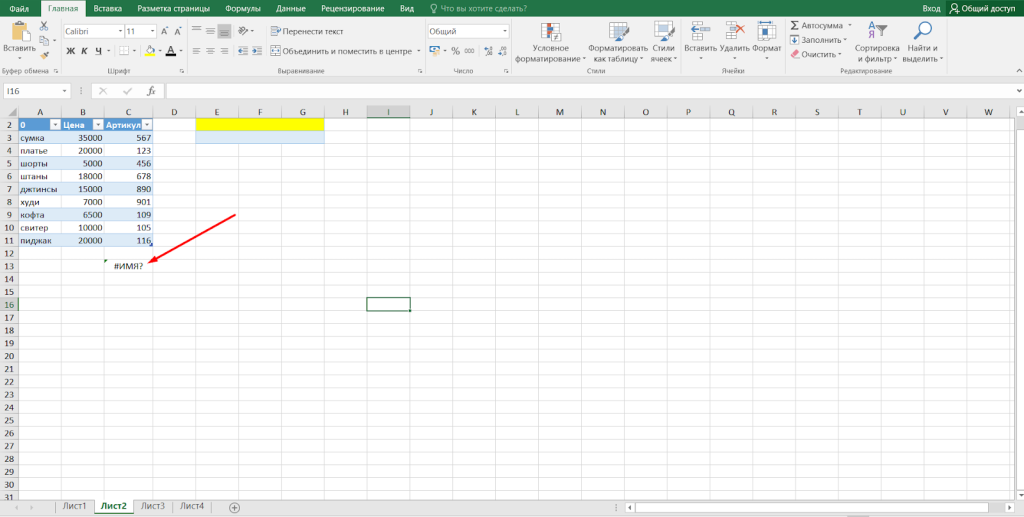
Неправильные результаты возникают когда:
- Отсутствует четвертый аргумент (всегда указывайте 0 или ЛОЖЬ);
- Некорректно указан номер столбца;
- Диапазон поиска не закреплен ($A$1:$B$10).
Помните: большинство проблем решается внимательной проверкой исходных показателей и следованием синтаксису формулы.
Что делать, если ВПР не работает
Столкнувшись с неработающей формулой ВПР, важно системно подойти к диагностике проблемы. Первым делом проверьте базовые моменты, чтобы понять, как использовать ВПР в Excel правильно. Самые частые причины сбоев:
Формат данных — частая проблема. Числа могут храниться как текст, и наоборот. Исправление: используйте функцию ЗНАЧЕН или ТЕКСТ для приведения к единому формату.
Невидимые символы — пробелы, переносы строк. Решение: примените СЖПРОБЕЛЫ и очистите столбец.
Некорректный диапазон поиска — убедитесь, что:
- Таблица поиска начинается со столбца, содержащего искомое значение;
- используются абсолютные ссылки ($A$1:$D$100);
- диапазон охватывает все нужные сведения.
Если ВПР возвращает не те значения:
- Проверьте номер столбца в третьем аргументе;
- убедитесь, что четвертый аргумент равен 0 для точного совпадения;
- используйте функцию ПРОСМОТРХ для более гибкого поиска.
Для сложных случаев примените:
- Функцию ЕСЛИОШИБКА для обработки ошибок;
- сочетание ПОИСКПОЗ+ИНДЕКС как альтернативу ВПР;
- проверку через условное форматирование.
Помните: большинство ошибок вызвано невнимательностью к деталям.
Заключение
Функция ВПР незаменима при анализе больших массивов информации. Она позволяет автоматически находить и подставлять нужные показатели из разных таблиц, экономя время на ручном поиске. Поэтому важно понимать, как пользоваться функцией ВПР в Excel.
Особенно полезной ВПР становится в работе с Яндекс.Директ. С ее помощью можно:
- Сравнивать показатели эффективности кампаний;
- сегментировать аудиторию по различным признакам;
- автоматизировать создание отчетов;
- анализировать динамику ключевых метрик.
Формула ВПР содержит четыре основных аргумента:
- Значение для поиска;
- диапазон показателей;
- Номер колонки с искомым результатом;
- Тип совпадения (точное или приблизительное).
Для сложных задач пригодится несколько приемов:
- Поиск по нескольким условиям через оператор &;
- Частичное совпадение с помощью символа *****;
- Сравнение таблиц после их объединения на одном листе.
Эти техники помогут вам работать с показателями быстро и эффективно, избегая рутины и человеческих ошибок.