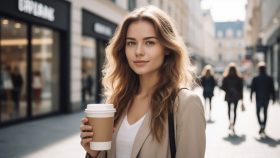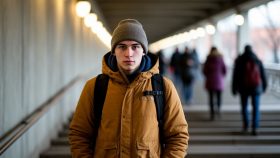



Даже у опытных фотографов камера не всегда передает кадр так, как его увидел автор. Профессионально подкорректировать результат съемки поможет обработка фото в Фотошопе. Возможности графического редактора широки — от изменения размера фотографии и исправления горизонта до творческой постобработки и точечной ретуши. Рассмотрим основные приемы быстрой коррекции фотографий.

Исправление заваленного горизонта
Если в поисках удачного ракурса фотограф отвлекся и не проконтролировал горизонт, это легко исправить в графическом редакторе. Порядок действий:
- Откройте фотографию через меню «Файл — Открыть» или Ctrl+O.
- Выберите инструмент «Рамка».
- Выделите рамкой всю область изображения.
- На панели параметров нажмите «Выпрямить» — курсор примет вид соответствующей пиктограммы.
- Проведите курсором с нажатой ЛКМ по существующей линии горизонта.
- На этом этапе обработка фотографий в Фотошопе покажет превью результата. Если на панели параметров снята галочка с пункта «С учетом содержимого», фоторедактор предложит вариант с уменьшением размера фото, т. к. после поворота появятся пустые углы. Если итог устраивает, нажмите Enter или кнопку в виде галочки «Выполнить кадрирование».
Второй вариант — доверить программе заполнить пустые углы, проанализировав фотографию. Для этого поставьте галочку «С учетом содержимого» и выполните кадрирование. Сохраните получившееся фото.

Удаление мусора
Нередко на фото попадают объекты, которые портят общее впечатление от кадра и вынуждают искать способы, как обработать фото красиво в Фотошопе. Это и мусор в буквальном смысле (бутылки, пакеты на лесной полянке), и случайные прохожие в кадре, да и простая пылинка на объективе фотоаппарата. Есть несколько способов избавиться от лишних деталей и ненужных объектов.
Для мелких объектов на однородном фоне подойдет «Точечная восстанавливающая кисть», которая убирает дефекты, замещая их по образцу пикселей из рядом расположенного участка. Включив инструмент, достаточно настроить размер кисти и нажать ею прямо на ненужный объект, чтобы она закрыла его полностью.

Если на какой-то фотографии кисть работает не совсем корректно и остаются следы замены, можно попробовать «Штамп». Как предполагает художественная обработка фото, для этого инструмента пользователь вручную выбирает источник заполнения проблемного участка. Включите инструмент, настройте размер кисти соответственно размеру дефекта, зажмите клавишу Alt, видоизмененным курсором отметьте, откуда взять пиксели для заполнения, а затем просто перекройте дефект кистью.
Для крупных объектов неправильной формы подойдет функция заливки с учетом содержимого. Выделите дефект с помощью «Лассо», затем нажмите Delete (или ПКМ на выделенный фрагмент — «Выполнить заливку») — откроется окошко «Заполнить». Проверьте, что в строке «Содержание» стоит параметр «С учетом содержимого» и нажмите ОК. Фоторедактор проанализирует содержимое и заполнит удаленную область. Пробуя разные инструменты, вы понемногу поймете, как обрабатывать фото в Фотошопе.

Яркость, контраст, цветокоррекция
Самый простой инструмент коррекции светлоты и контрастности фото в Adobe Photoshop — кривые. Чтобы применить его, нужно создать соответствующий корректирующий слой (меню «Слои» — «Новый корректирующий» — «Кривые» или кнопка в виде наполовину закрашенного кружка внизу панели слоев).
Чтобы сделать снимок ярче или темнее, перемещайте концы диагонали на графике и оценивайте результат. Можно также нажать на середину диагонали и тянуть ее вверх или вниз. Универсальных значений здесь нет, для каждой фотографии лучше подбирать варианты опытным путем.
Если на панели кривых вместо RGB выбрать какой-то один цветовой канал, можно тонировать снимок — получится художественная обработка фото в Фотошопе. Путем перемещения кривой красного, зеленого или синего усиливайте нужный оттенок или, наоборот, избавляйтесь от лишнего.

Увеличение контраста сделает снимок четче, а затемненные или пересвеченные области — объемнее. Для этого нужно мысленно разделить кривую пополам, затем поставить точки, используя ЛКМ, в середине верхней и нижней половин. Потянув за точки, придать кривой S-образную форму.
Если коррекция оттенка или контраста «спасла» отдельные области, но сделала слишком ярким или контрастным весь снимок, это можно исправить при помощи маски. Рассмотрим, как действует эта обработка фото в Фотошопе пошагово:
- Нажмите на белый прямоугольник справа от миниатюры слоя.
- В панели выше на вкладке «Свойства» нажмите «Инвертировать». Прямоугольник стал черным, а результаты манипуляций с кривыми не видны, потому что маска слоя стала прозрачной.
- Чтобы проявить коррекцию только там, где нужно, включите инструмент «Кисть», выставьте жесткость на 0%, размер — 300-400 пикселей (слишком маленькая кисть даст заметные границы корректируемой области), непрозрачность — около 25%.
- Проведите кистью по тем местам, которые требуют коррекции, и посмотрите, как проступает контраст или нужный тон. Поскольку плотность небольшая, может понадобиться обработка в Фотошопе кистью одного и того же участка несколько раз.

- Если получился слишком интенсивный или неаккуратный мазок, можно поменять местами основной и фоновый цвета (кнопка рядом с квадратами на панели инструментов) и прокрасить нужное место черной кистью.


Осветление и затемнение отдельных участков
Локальное осветление и затемнение — важный инструмент как для ретуши портретов, так и для коррекции пейзажных снимков, это подтвердит любой туториал. Усиливая тени и света, можно менять общее композиционное решение, направляя взгляд зрителя на те или иные участки кадра. Есть несколько способов осветлить или затемнить отдельные участки.
Самый простой вариант, который предлагает художественная обработка — инструмент «Осветлитель». Он работает по принципу кисти, т. е. нужно выбрать размер, жесткость и величину экспонирования, после чего пройтись осветлителем по темным участкам. Под этой же кнопкой скрывается «Затемнитель», вызвать его можно долгим нажатием. Аналогично настроить кисть и обработать пересвеченные области.

Выборочное осветление и затемнение с помощью слоев:
- Создайте новый слой (кнопка с плюсиком внизу панели слоев или Ctrl+Shift+M).
- Нажмите Shift+F5, откроется окно «Заполнить».
- В строке содержимого выберите «50% серого».
- Измените режим наложения на «Перекрытие» или «Мягкий свет» (ПКМ по миниатюре слоя — «Параметры наложения»).
- Слой стал прозрачным, теперь можно рисовать по нему белой или черной кистью, соответственно осветляя или затемняя области.
Тем, кто прошел обучение обработке фото в Фотошопе для начинающих и хорошо разобрался в работе с кривыми, подойдет третий способ. Чтобы затемнить всю фотографию, поставьте точку в середине кривой и потяните ее вниз, для осветления — вверх. Теперь нейтрализуйте эффект с помощью маски слоя, как описано в пункте про контраст, и прорисуйте кистью только в нужных участках.
Насыщенность цветов
Повысить сочность картинки можно двумя способами — напрямую с помощью команд коррекции и более гармонично с использованием корректирующего слоя.
Непосредственно к фоновому слою или его копии можно применить команды «Сочность», «Цветовой тон/Насыщенность» из меню «Изображение» — «Коррекция». Результат, который дает обработка фотографии в Фотошопе, можно оценивать сразу, тем самым подбирая нужную степень исправления.
Профессионалы действуют более конструктивно:
- Создайте новый корректирующий слой «Микширование каналов».
- Для целевого канала «Красный» установите параметры RGB +150, -25 и -25% соответственно.
- Переключите целевой канал на «Зеленый» и выставьте значения -25, +150 и -25%.
- Для синего канала — -25, -25, +150%.
- Уменьшите непрозрачность корректирующего слоя до приемлемого уровня (обычно это 15-20%), чтобы вас устроил результат. Такой подход позволяет в любой момент отменить/вернуть коррекцию или отрегулировать ее интенсивность.

Шумоподавление
Уроки Фотошоп, обработка фото учат, что проблема цифрового шума обычно возникает на снимках, сделанных с длинной выдержкой и/или высокими значениями ISO. Особенно заметны они в тенях и на участках с равномерным цветом, тогда приходится фотошопить.
Как избавиться от шума:
- Создайте дубликат слоя.
- Примените к нему команду «Уменьшить шум» (меню «Фильтр» — «Шум»).
- Установите параметры: интенсивность — 10, остальные три — 0.
- Сделайте слой невидимым с помощью маски.
- Проявите эффект шумоподавления в нужных местах с помощью кисти — аккуратно, чтобы не смазать мелкие детали.
- Чтобы убрать шум на не самых важных участках фото или в зонах вне фокуса, можно применить к ним «Размытие по Гауссу» с малым радиусом — 2-3 пикселя. Более подробно об этом инструменте расскажут уроки Фотошопа, обработка фото.

Пакетная обработка
Когда исправлению в Фотошопе подлежат много фото, пользователь рано или поздно задумывается, как оптимизировать этот процесс. Фотошоп предлагает для этого функцию записи экшена или макроса. Это набор команд, записанный и сохраненный для дальнейшего применения к другим снимкам, картинкам, артам. Особенно актуальна эта функция для большого количества снимков, сделанных в одних и тех же условиях, в одном стиле, с примерно одинаковыми настройками камеры.


Как записать макрокоманду в Фотошопе:
- Откройте одну фотографию из папки, подлежащей пакетной коррекции.
- Выберите в меню «Окно» пункт «Операции». Откроется соответствующая панель.
- Нажмите на значок папки на этой панели, чтобы создать новый набор, дайте ему имя (например, «Фотошоп обработка»).
- Нажмите на расположенный рядом значок новой операции, придумайте название и для нее.
- Нажмите кнопку «Записать».
- Последовательно проделайте с фотографией все необходимые действия: измените размер, поправьте яркость, контраст, тона, наложите необходимые корректирующие слои.
- Нажмите кнопку завершения записи.

Проверить работу экшена в Фотошопе можно, вернув исходное состояние изображения через палитру «История» и запустив его. Если все сработало, можно применять макрос для пакетной обработки:
- Перейдите в меню «Файл» — «Автоматизация» — «Пакетная обработка».
- Выберите в строке «Набор» недавно созданную папку операций, в строке «Операция» — название операции.
- Укажите путь к папке с исходными фото и к той, куда нужно сохранить обработанные (например, «Фотошоп, уроки по обработке фотографий»).
- Отметьте галочками «Игнорировать команды Открыть», «Подавить диалоги параметров открытия файлов» и «Запретить сообщения системы управления цветом», чтобы ничего не прерывало процесс обработки.
- Нажмите ОК, чтобы начать обработку.
Длительность процесса зависит от количества фото, сложности операций и производительности вашего компьютера.

Самое важное в записи экшена — заранее продумать последовательность действий, уточнить все цифровые значения цветов и параметров, чтобы вводить их вручную. Если тянуть ползунки, в макрос запишутся все промежуточные показатели, отчего существенно замедлится художественная обработка фотографий.
Полезные советы
Для комфортной и эффективной работы с Адоб Фотошоп целесообразно прислушаться к рекомендациям опытных пользователей:
- Перед началом работы настройте сам фоторедактор, особенно в части интерфейса и производительности. Выберите оптимальный масштаб окон и шрифта, цветовую тему, проверьте, включен ли графический процессор. Все это находится в меню «Редактирование» — «Установки».
- Научитесь работать со слоями и масками. Это потребует времени, но сэкономит его в дальнейшем. Такой подход сохраняет исходное изображение, чтобы пользователь всегда мог вернуться в начало и пробовать другие способы, как сделать художественную обработку фото в Фотошопе. Кроме того, это позволяет выборочно отменять шаги на любом этапе, более гибко регулировать все изменяемые параметры и получать крутые кадры. Понимание принципов наложения слоев даст огромный простор для творчества за счет множества эффектов.
- Выучите горячие клавиши Фотошопа и их сочетания, хотя бы для самых частых действий. Это намного быстрее, чем каждый раз открывать разделы меню или инструменты мышкой.

- Снимайте в режиме RAW или RAW+JPEG. Фотографии в формате JPEG заранее обработаны камерой, возможности редактирования для них минимальны.
- Работайте с перерывами, чтобы иметь возможность оценить результат «свежим взглядом», если, конечно, не стоит задача, как быстро обработать фото в Фошотопе. Новички часто «перебарщивают» с креативной постобработкой, когда добавленная яркость или насыщенность в процессе начинает казаться недостаточной. «Выкручивая» настройки на максимум, зачастую они получают слишком резкие или кислотно-яркие картинки.
- Постарайтесь выработать свое видение съемок и обработки. Когда будете видеть свои ошибки, понимать, как с ними бороться, сможете выработать и демонстрировать собственный подход к искусству фотографии, узнаваемый авторский стиль работы.

- Изучив теорию, обязательно приступайте к практике, реализуйте свои идеи, делайте как можно больше фотографий для обработки в Фотошопе — только так можно выработать навык, запомнить порядок, понять принципы действия тех или иных функций, чтобы качественно работать с фото.