
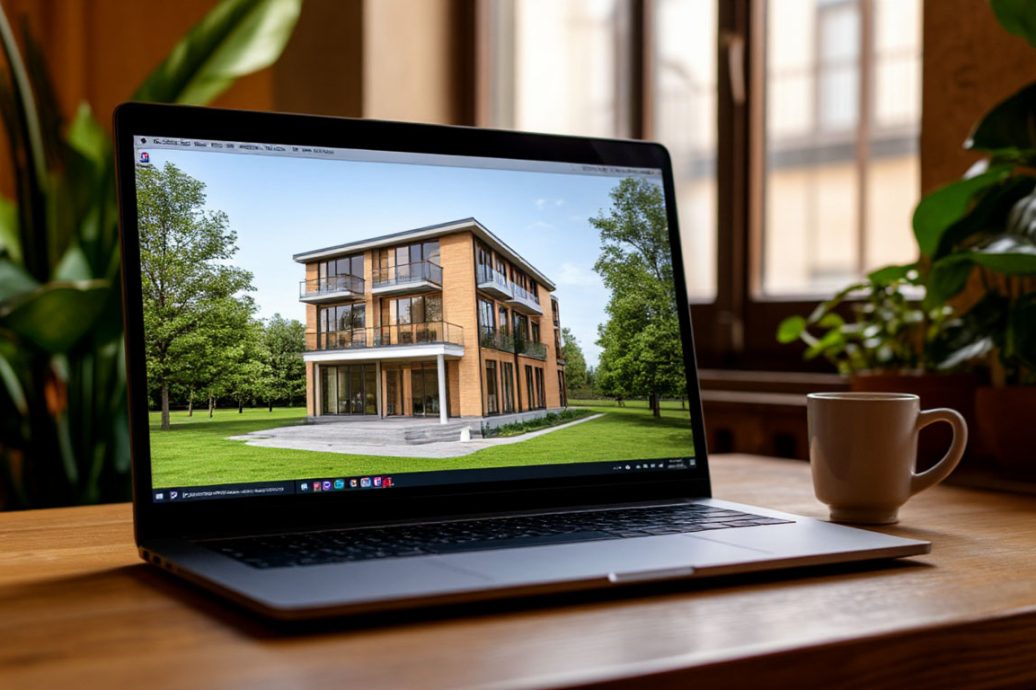



Говорят, что одна картинка стоит тысячи слов. Но бывает и наоборот – тысячи строк кода, параметров и настроек уходят на то, чтобы создать визуал. Так устроен рендеринг: процесс, в котором трехмерная модель превращается в изображение, похожее на фотографию. Поговорим на интересную тему: рендеринг – что это такое простыми словами.
Render: создание изображения
Слово пришло из английского render – «представлять», «отображать». В компьютерной графике оно обозначает и сам процесс, и его результат. Когда кто-то говорит «рендер», он может иметь в виду готовое анимированное изображение или процедуру его создания.
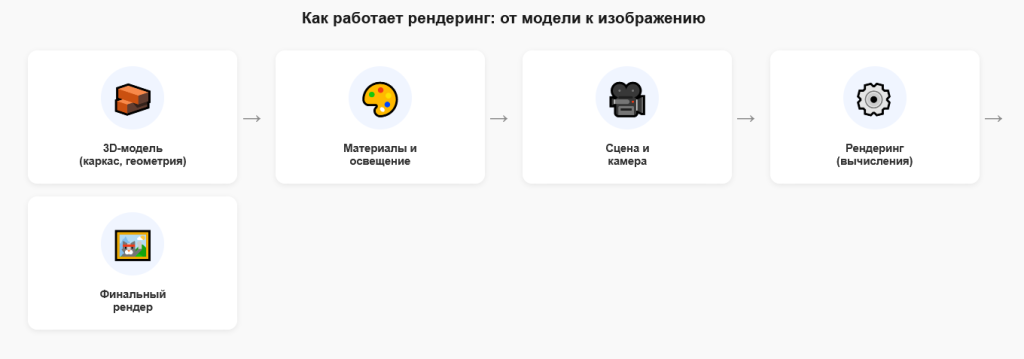
Что такое рендер – вопрос не столько технический, сколько практический. Это финальный кадр, который вы получаете после того, как собрали сцену:
- расставили объекты;
- подобрали материалы;
- настроили освещение;
- выбрали камеру.
Затем запускаете процесс рендера, и программа начинает работать: просчитывает, как все это будет выглядеть. Процесс может занять 15 минут или несколько часов. Длительность зависит от того, насколько сложна сцена, какой тип рендеринга используете, и от скорости вашего интернет-соединения. Но даже простой статичный кадр требует внимания к деталям: один неправильно настроенный источник света – и картинка теряет реализм.
Сегодня термин «рендер» часто используют как синоним финальной image (картинки). Но это не просто красивый рисунок. Что означает рендеринг? Это результат точной настройки, логики освещения и понимания, как взаимодействуют формы и материалы.
Зачем нужен рендеринг
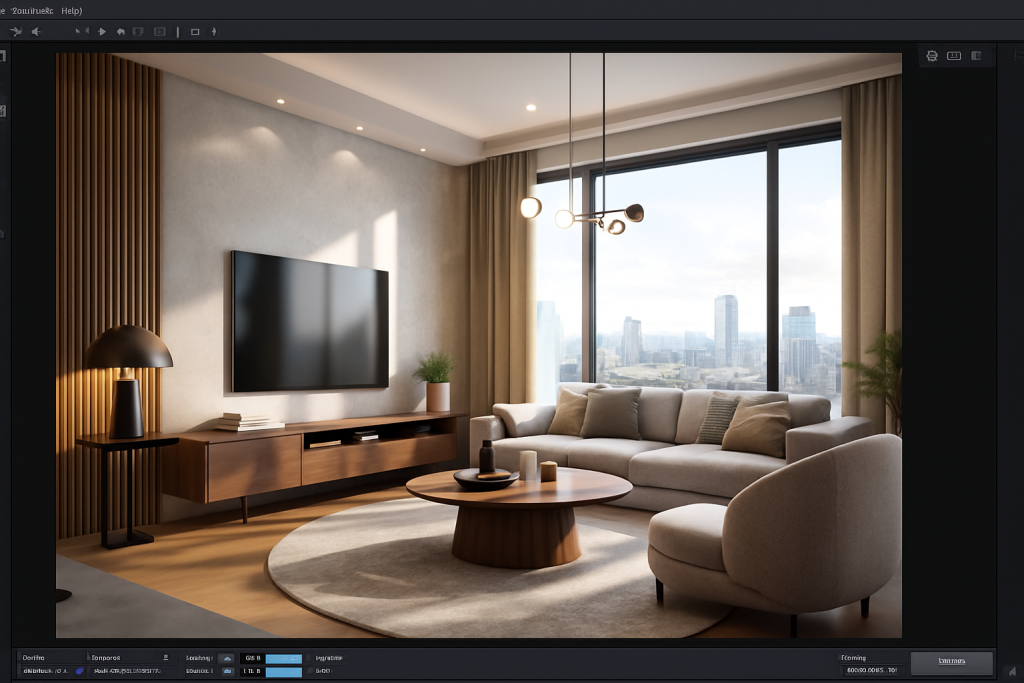
Чтобы вы наглядно поняли, что такое рендеринг, приведем пример: ваша компания строит дом для клиента. Каждая деталь продумана – от расположения окон до оттенка дерева на террасе. Но как показать этот проект заказчику, если реального здания пока не существует? Здесь на помощь приходит технология, превращающая цифровую модель в фотореалистичное изображение. Именно благодаря ей можно увидеть, как будет выглядеть интерьер, рекламный ролик, персонаж игры или даже целый фильм.
Рендеринг превращает абстрактные данные в визуальную реальность. Без него невозможно проверить идею, убедить клиента или запустить проект в производство. Он нужен, чтобы:
- Проверить детали: увидеть, как свет ложится на материал мебели в интерьере.
- Сэкономить время: перестроить виртуальную модель дешевле, чем физический прототип.
- Убедить клиента, что вы создадите для него шедевр: фотография будущего здания работает лучше, чем чертежи.
- Создать невозможное: драконы, футуристические города, космические битвы.
Мнение 3D-визуализатора архитектурного бюро:
«Рендеринг – это мост между воображением и реальностью. Без него мы бы до сих пор объясняли проекты словами и схемами».
Где используется рендеринг
3D-дизайн
Это уже давно не узкоспециализированный инструмент. Его результаты окружают нас каждый день: от рекламы на видео до упаковки любимого шоколада. Дизайнеры, архитекторы, создатели игр и даже маркетологи используют рендеринг, чтобы упростить коммуникацию, сократить затраты и визуализировать идеи.
От мебели до упаковки – все начинается с рендера. Дизайнеры используют его, чтобы показать текстуру ткани на кресле или отражение в стеклянной вазе.
Моушн-дизайн
Короткие анимационные ролики для соцсетей, логотипы с эффектами – даже 5-секундный клип проходит этап рендеринга. Здесь ценится скорость: клиент не будет ждать сутки ради сторис.
Читайте также:
Геймдев
Персонажи, окружение, спецэффекты – все рендерится в реальном времени. Главное, соблюсти баланс между качеством и производительностью. Если игра тормозит, настройка рендер-параметров станет критичной.
Кино и реклама
Создание мифических существ для блокбастеров или демонстрация косметики в рекламе – без офлайн-рендеринга не обойтись. Здесь время означает деньги: один кадр для «Аватара» мог рендериться до 100 часов.
Виды рендеринга
Выбор метода зависит от задачи. Ключевые типы рендеринга:
| Тип | Скорость | Качество | Где использовать |
| Статический | Средняя | Высокое | Архитектурная визуализация |
| Серверный | Быстрая | Среднее | Веб-приложения |
| Клиентский | Мгновенная | Низкое | Интерактивные сайты |
| Офлайн | Медленная | Кинематографическое | Фильмы, реклама |
| Реального времени | Мгновенная | Зависит от железа | Игры, VR |
| Гибридный | Адаптивная | Оптимальное | Сложные проекты |
Например: для рекламы часов лучше выбрать офлайн-рендер, чтобы показать блики на циферблате, а для 3D-конфигуратора мебели в браузере – клиентский рендеринг.
Методы рендеринга
Не все рендеры создаются одинаково. За красивой картинкой стоит алгоритм, определяющий, как компьютер рисует свет, тени и поверхности. Выбор метода влияет на скорость, качество и даже на то, где вы намерены использовать результат. Игровая индустрия гонится за кадрами в секунду, а архитекторы – за точностью отражений. Если вы понимаете различия между методами, то не будете тратить часы впустую и не выберите трассировку лучей там, где достаточно простой растеризации.

Растеризация
Самый быстрый метод. Компьютерный алгоритм проецирует 3D-объекты на 2D-экран, как тень от фигур. Игры на мобильных устройствах используют его для экономии ресурсов.
Трассировка лучей
Симулирует путь света в реальном мире. Дает идеальные отражения и мягкие тени, но требует мощных GPU (графический чип для быстрой обработки визуала). NVIDIA RTX-ускорители сегодня делают это в реальном времени.
Физически корректный рендеринг (PBR)
Материалы ведут себя как в жизни: металл отражает, матовая поверхность рассеивает свет. Программы Blender Cycles и Unreal Engine 5 активно используют PBR.
Нейронный рендеринг
Искусственный интеллект ускоряет процесс. Например, DLSS от NVIDIA повышает FPS в играх, рендеря кадры через нейросеть.
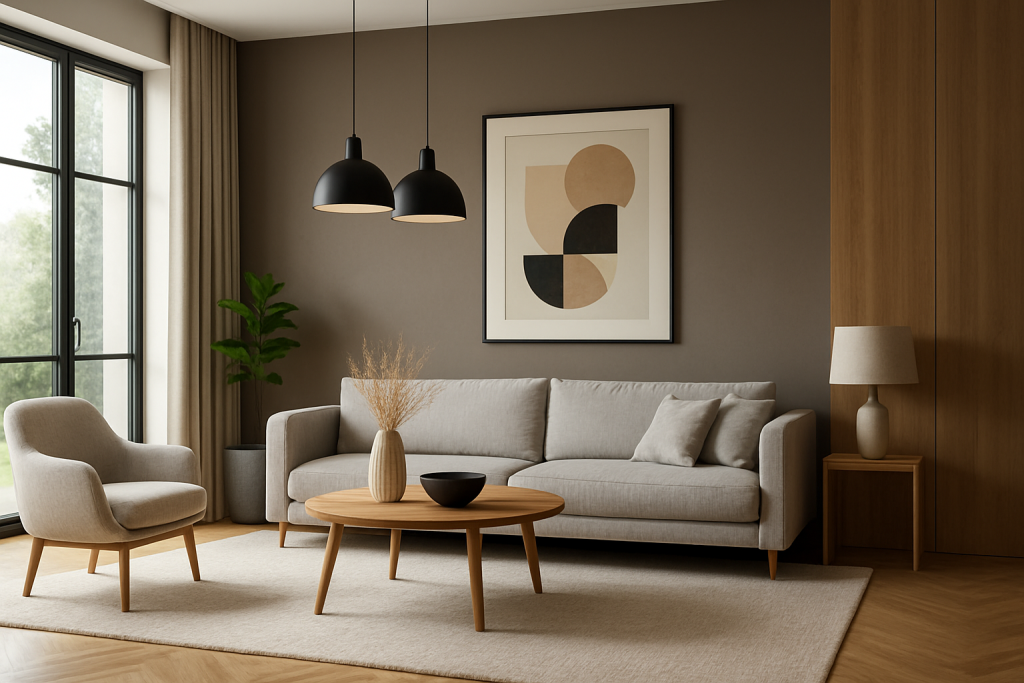
Техники рендеринга для начинающих
Rendering пугает новичков не сложностью программ, а страхом потратить часы на финальный кадр, а потом обнаружить косяк в готовой работе. Но есть лайфхаки, которые не требуют дорогих плагинов или суперкомпьютера, а только понимание, что нажать и зачем.
Слои отрисовки
Не рендерите все сразу. Разбейте сцену на слои: фон, основные объекты, эффекты (туман, блики, частицы). Это сродни работе с Photoshop. Если клиент попросит убрать дерево на заднем плане, вы перерисуете только его слой, а не всю мизансцену.
Как настроить:
- В Blender откройте раздел View Layer → создайте слои для каждого элемента, например, «Фон», «Стол», «Световые эффекты».
- В V-Ray используйте Render Elements: отделите отражения (Reflection), тени (Shadow) и глубину резкости (Z-Depth).
- Экспортируйте слои в формате EXR, он сохранит информацию о глубине и яркости для постобработки.
Лайфхак! Сделайте тестовый рендер только слоя с освещением (без текстур). Так вы увидите баланс света и тени, не отвлекаясь на детали.
HDRI-освещение
HDRI-карты – это высококачественные фотографии реальных фонов (студия, лес, город), которые мгновенно добавляют правдоподобное освещение и отражения. Достаточно загрузить файл в среду – и сцена заиграет деталями.
Как использовать:
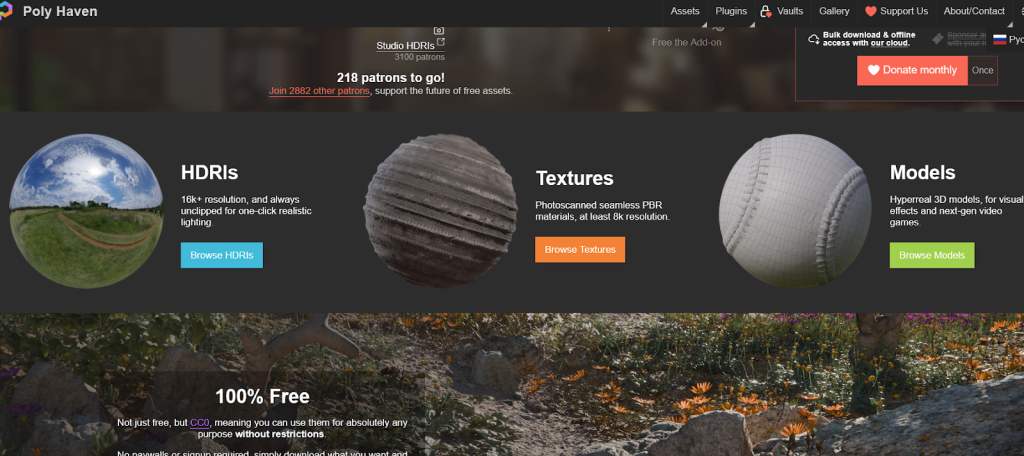
- Скачайте бесплатную HDRI-карту с сайта Poly Haven, OpenFootageNET или другого подобного сайта.
- В Blender: добавьте Environment Texture в настройках мира → выберите файл.
- Настройте Strength: 1.0 – для естественного света, 3.0 – для драматичных эффектов.
- Чтобы объекты не плавали в пустоте, добавьте простую геометрию (пол, стены) – HDRI отразится на их поверхностях.
Пример: для визуализации кофеварки выберите HDRI «кухня в утреннем свете». Металлические части сразу получат мягкие блики от виртуальных окон.
Denoising
Цифровой шум – враг рендера. Он появляется, когда сцена сложная, а время на рендер ограничено. Вместо того чтобы ждать 10 часов «бесшумного» кадра, включите встроенный denoiser – он убирает зернистость за секунды.
Где его найти:
- Blender: в настройках рендера → Denoising → выберите OpenImageDenoise или OptiX.
- V-Ray: активируйте Denoiser в rollout Render Elements.
- Redshift: используйте AI Denoiser в настройках вывода.
Важно! Denoising «съедает» мелкие детали. Не применяйте его на финальном рендере с разрешением 8K, а только на тестовых версиях или при нехватке времени.
Прокси-рендер
Представьте: вы настраиваете свет для интерьера, но каждый тестовый рендер занимает 45 минут. Подсказываем решение – прокси-рендер. Уменьшите разрешение до 25%, отключите глубину резкости и сложные шейдеры (маленькие программы, показывающие как объект будет выглядеть в результате). Так кадр считается за 2-3 минуты.
Как настроить в Blender:
- В Output Properties установите разрешение 480px по ширине.
- Во вкладке Sampling снизьте Render Samples до 64.
- Отключите эффекты: Ambient Occlusion, Bloom, Motion Blur.
- Запустите рендер, проверьте баланс света и верните настройки для финальной версии.
Совет от практика: «Сначала делаю прокси в черно-белом режиме. Так лучше видны градации теней без отвлечения на цвета».
Эти техники – не волшебные кнопки, а инструменты контроля. Слои дают гибкость, HDRI экономит часы на настройке света, denoising спасает дедлайны, а прокси-рендер убивает страх перед экспериментами. Начните с одного приема, например, подключите HDRI к первой же сцене. Уже это изменит ваш рендер до неузнаваемости.
Программы для рендеринга
От выбранного софта зависит, сколько времени вы потратите на настройку света, насколько реалистичным получится материал и даже – сможете ли вы вообще запустить рендер на своем компьютере. Сегодня доступны и профессиональные пакеты за тысячи долларов, и бесплатные инструменты с открытым исходным кодом. Разница между ними даже не в качестве, а в удобстве.
Итак, что нужно для рендеринга? Коротко рассмотрим программы, которые используют новички и профи:
- Blender: бесплатный и мощный. Встроенные движки Cycles (офлайн) и Eevee (реальное время). Идеален для старта.
- Cinema 4D: любимец моушн-дизайнеров. Интеграция с After Effects ускоряет создание анимационных роликов.
- 3ds Max + V-Ray: стандарт в архитектуре. V-Ray дает фотореализм, но требует мощного ПК.
- Redshift: GPU-рендер для сложных сцен. Работает в Cinema 4D и Maya. Ускоряет процесс в 3–5 раз по сравнению с CPU-рендерами.
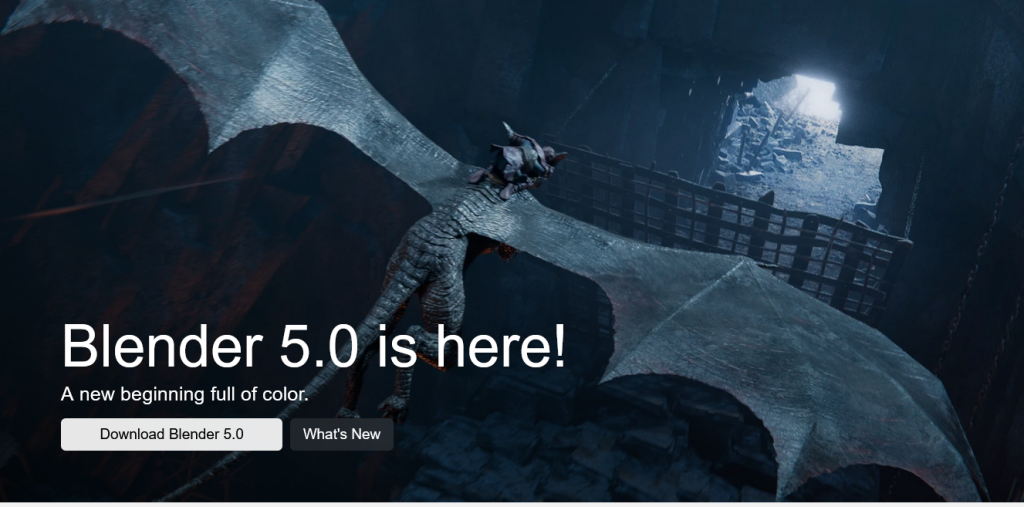
Таблица выбора программы:
| Задача | Программа | Плюсы |
| Архитектура | 3ds Max + V-Ray | Точные материалы |
| Анимация | Cinema 4D | Простой интерфейс |
| Игровые модели | Blender | Бесплатно + экспорт в Unity |
| Кино/VFX | Maya + Arnold | Глубокая настройка |
Новичкам: 8 простых способов создать красивый рендер
Вам не нужен суперкомпьютер и 10-летний опыт. Попробуйте, даже если вы открыли Blender впервые. Как сделать рендер:
- Старт с HDRI. Скачайте бесплатную карту освещения с Poly Haven. Это даст реалистичные отражения и тени за 2 клика.
- Правило трех источников. Основной свет + заполняющий + контровой. Даже в Eevee это сделает картинку объемной.
- PBR-материалы. Используйте готовые текстуры с Textures.com, Poly Haven или cc0textures.com. Металл должен отражать, пластик – матировать.
- Прокси-рендер в 720p. Перед финальным запуском проверьте баланс света на низком разрешении. Это сэкономит часы.
- Слой глубины резкости. Размойте фон в Blender через Camera > Depth of Field. Мозг воспринимает такое изображение как фото.
- Настройте цветовой баланс. После рендера откройте EXR-файл в бесплатном DaVinci Resolve и поправьте оттенки за 5 минут.
- Уберите все лишнее. Удалите невидимые в кадре объекты и полигоны. Чем проще сцена, тем быстрее считается рендер.
- Сравнивайте с референсами. Откройте рядом фото реального предмета. Разница в 10% деталей, и рендеринг станет правдоподобным.
Совет от профи: Новички гонятся за настройками движка. Профи – за композицией. Сделайте кадр интересным, а шум уберет denoise.
Рендеринг – это язык, на котором говорят дизайнеры, архитекторы и режиссеры. Мы советуем пойти на курсы по рендеру. Там вы научитесь азам и поймете: чтобы создавать крутые работы, не нужны суперкомпьютеры.
Итак, сегодня вы узнали, как работает рендеринг. Начните с простого: возьмите бесплатную версию Blender и сделайте рендер комнаты мечты. Первые работы могут разочаровать. Но помните: каждый кадр из «Мстителей» когда-то был таким же тестовым файлом. Обучение, потраченное время и эксперименты сделают свое дело.